
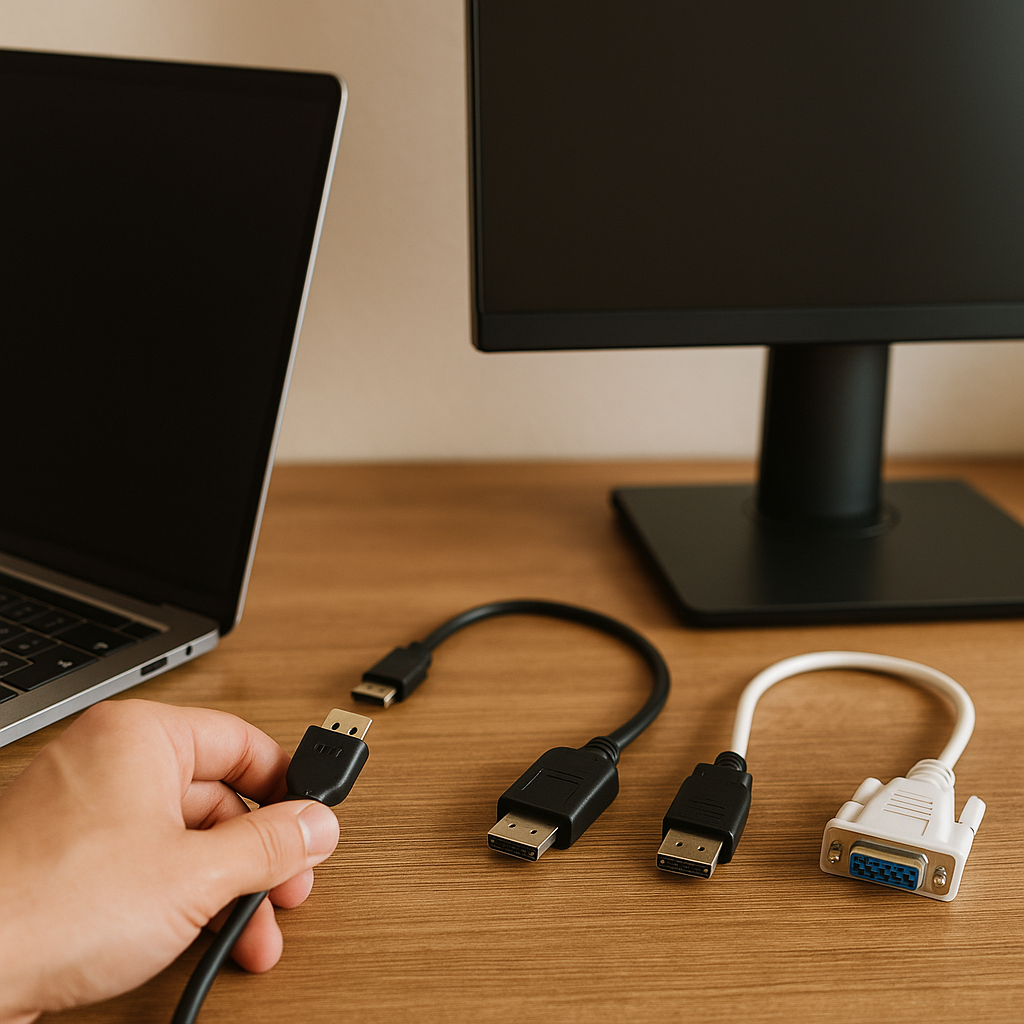
Intet slår følelsen af at sætte et kabel i og… ingenting sker. Skærmen blinker, laptoppen finder “noget”, men du får stadig sort skærm, sløret billede eller ingen lyd.
I denne guide får du en praktisk, trin-for-trin gennemgang af, hvordan du kobler din laptop til en ekstern skærm: hvilke porte du typisk har, hvilket kabel eller hvilken adapter du skal bruge, og hvad du gør, når billedet ikke virker. Undervejs får du konkrete fejlscenarier, realistiske prisniveauer og små tommelfingerregler, der gør det nemt at vælge rigtigt første gang.
Du får også en tjekliste til sidst, så du hurtigt kan matche skærmtype og behov (kontor, gaming, møder, ultrawide) med den rigtige løsning.
Hvad betyder “at koble laptop til skærm” – og hvorfor betyder det noget?
At koble en laptop til en skærm (ofte kaldet ekstern skærm, monitor eller “second display”) betyder, at du sender video—og nogle gange lyd og strøm—fra din computer ud til en separat skærm via en port (fx HDMI eller USB‑C) og et kabel/adapter. Det betyder noget, fordi den rigtige forbindelse kan give skarpt billede, korrekt opdateringshastighed (fx 60/120/144 Hz), stabilitet uden udfald og i nogle tilfælde én-kabel-løsning med opladning og USB-enheder.
Mini-konklusion: Når port, kabel og skærmindstillinger matcher, får du en “sæt i og glem”-oplevelse; når de ikke gør, opstår de klassiske problemer som sort skærm, forkert opløsning eller flimren.
Start her: identificér din port på laptop og skærm
Før du køber noget som helst, skal du finde ud af, hvilke porte du har på både laptop og skærm. Det lyder banalt, men i praksis er det her, de fleste fejlkøb sker—særligt mellem USB‑C-varianter og DisplayPort/HDMI-versioner.
Typiske porte på laptops (og hvad de kan)
- HDMI: Meget udbredt. God til de fleste kontorskærme og TV. Versionen (1.4/2.0/2.1) påvirker maks opløsning/Hz.
- USB‑C: Kan være “kun data” eller understøtte video (DisplayPort Alt Mode) og/eller Thunderbolt. Den samme stikform kan altså dække over forskellige funktioner.
- Thunderbolt 3/4 (USB‑C-stik): Næsten altid video ud, ofte bedst til docks og høj opløsning/Hz. På Windows står der ofte et lyn-ikon ved porten.
- Mini DisplayPort: Ses især på ældre ultrabooks og nogle arbejds-laptops. Fungerer fint med MiniDP→DP/HDMI-adapter.
- VGA/DVI: Mest på ældre udstyr. VGA er analog (mere støj og blødere billede), DVI er digital men gammel standard.
Typiske porte på skærme
- HDMI: Standard på langt de fleste skærme.
- DisplayPort: Meget almindelig på PC-skærme, ofte bedre til høj Hz og adaptive sync.
- USB‑C: Findes på nyere skærme, især til kontor. Kan i bedste fald levere video, USB-hub og opladning i samme kabel.
- VGA/DVI: Forekommer på ældre kontorskærme.
Mini-konklusion: Sæt navn på begge ender (laptop-port og skærm-port), før du vælger kabel—det sparer både tid og penge.
Vælg kabel/adapter: de mest almindelige kombinationer
Når du kender portene, handler det om at vælge den korteste vej mellem dem. Tommelfingerregel: hold dig til ren kabel-forbindelse (samme standard i begge ender) hvis muligt; adaptere er fine, men giver flere fejlkilder.
USB‑C til skærm: det smarte valg, men kun hvis din USB‑C kan video
USB‑C er den store joker: nogle USB‑C-porte kan sende video, andre kan ikke. I praksis ser jeg ofte, at folk køber et USB‑C→HDMI-kabel, og så sker der intet—fordi porten kun er til data/opladning.
- USB‑C → HDMI: God til TV og kontorskærme. Vær opmærksom på maks opløsning/Hz på adapteren (fx 4K@30 vs 4K@60).
- USB‑C → DisplayPort: Ofte den mest stabile løsning til PC-skærme og højere opdateringshastigheder.
- USB‑C → USB‑C: Den “rene” løsning, hvis skærmen har USB‑C input. Tjek om skærmen også kan levere strøm (Power Delivery), fx 65W til mange kontor-laptops.
HDMI eller DisplayPort: hvad skal du vælge?
Hvis du har valget mellem HDMI og DisplayPort på en PC-skærm, vælger jeg ofte DisplayPort til skrivebord og gaming, fordi det typisk håndterer høj Hz og PC-funktioner mere gnidningsfrit. HDMI er til gengæld kongen af TV, mødelokaler og “det virker næsten altid”.
Som grov rettesnor (uden at drukne i versionsnumre): 1080p@60 kører på næsten alt; 1440p@144 og 4K@60 kræver ofte bedre kabel/port; 4K@120 kræver nyere hardware og korrekt HDMI 2.1 eller DisplayPort-løsning.
Mini-konklusion: Til kontor og møder er HDMI ofte nok; til høj Hz og PC-skærme er DisplayPort eller USB‑C→DP ofte det mest problemfrie.
Hvad koster kabler og adaptere – og hvor skal du ikke spare?
Priser svinger, men her er et realistisk niveau: et simpelt HDMI-kabel koster ofte 50–150 kr afhængigt af længde og kvalitet; en USB‑C→HDMI-adapter typisk 150–400 kr; en god USB‑C dock med flere porte ligger ofte 700–2.000+ kr. De dyreste er ikke nødvendigvis “bedre” til alt—men der er et par steder, hvor det giver mening ikke at gå efter det billigste.
- 4K og høj Hz: Billige kabler kan give udfald, sort skærm eller “kun 30 Hz”.
- Lang kabeltræk (fx 3–5 m): Kvalitet betyder mere. Overvej kortere kabel eller aktiv løsning, hvis du får problemer.
- USB‑C-hubs/docks: Billige hubs kan være ustabile med flere skærme, især på Windows-laptops med mange enheder tilsluttet.
- Adaptere med chip (USB‑C→HDMI/DP): Her er kompatibilitet og specifikationer vigtigere end mærket på emballagen.
Hvis du mangler noget specifikt (fx en adapter, et ekstra kabel eller en dock), kan du orientere dig i tilbehør til PC—men køb først, når du har identificeret port og krav til opløsning/Hz.
Mini-konklusion: Spar gerne på et almindeligt kort kabel til 1080p@60, men prioriter kvalitet til 4K, høj opdateringshastighed og længere kabler.
Sådan får du billede: de rigtige indstillinger på Windows og Mac
Selv med korrekt kabel kan billedet “mangle”, fordi laptoppen ikke automatisk skifter til ekstern skærm, eller fordi skærmen står på forkert input. Her er den hurtige praktiske rutine.
Windows: vælg skærmtilstand og opløsning
- Tryk Windows-tast + P og vælg: “Duplikér” (samme billede) eller “Udvid” (ekstra arbejdsplads).
- Gå til Indstillinger → System → Skærm og tryk “Registrér”, hvis skærmen ikke dukker op.
- Tjek opløsning og opdateringshastighed: Avancerede skærmindstillinger → vælg fx 60/120/144 Hz, hvis skærmen understøtter det.
- Hvis tekst ser forkert ud: justér skalering (100–150% er typisk på 1080p/1440p, mens 4K ofte kræver 150–200%).
Mac: skærmgenkendelse og arrangement
- Åbn Systemindstillinger → Skærme.
- Hold evt. Option nede for at få “Registrér skærme” frem (afhænger af macOS-version).
- Vælg “Spejling” (Mirror) eller brug “Arrangement” til at placere skærmene rigtigt side om side.
- På nyere Mac med USB‑C/Thunderbolt: prøv et andet USB‑C-kabel, hvis skærmen er USB‑C—ikke alle USB‑C-kabler kan video.
Mini-konklusion: Mange “defekte kabler” er i praksis bare en laptop, der står i forkert skærmtilstand eller en skærm, der står på forkert input-kilde.
Hvis der ikke kommer billede: fejlsøgning trin for trin
Når skærmen er sort, handler det om at isolere fejlen: er det input, kabel, adapter, port, opløsning/Hz eller driver? Gør det i denne rækkefølge for at undgå at hoppe rundt.
- Skærmens input: Vælg korrekt kilde (HDMI1/HDMI2/DP/USB‑C). Mange skærme gætter forkert, især hvis flere kabler sidder i.
- Kabel ud/ind: Tag stikket helt ud i begge ender og sæt i igen. Det lyder simpelt, men et halvt isat DisplayPort-stik giver ofte sort skærm.
- Byt komponent: Prøv et andet kabel eller en anden port. Har skærmen både HDMI og DP, så skift standard for at teste.
- Genstart og “power cycle”: Sluk skærmen, træk strøm ud i 10 sek., tænd igen. Genstart laptoppen. Det løser overraskende ofte handshake-problemer.
- Opløsning/Hz: Hvis laptoppen forsøger 4K@120 på en skærm, der kun tager 4K@60, kan du ende med sort skærm. Sæt midlertidigt 1080p@60 og arbejd opad.
- Drivere: Opdatér grafikkortdriver (Intel/AMD/NVIDIA) og evt. dock/USB‑C firmware, hvis du bruger dockingstation.
Mini-konklusion: Den hurtigste vej til løsning er at ændre én ting ad gangen og teste—så ved du, præcis hvor fejlen ligger.
De klassiske faldgruber (og hvordan du undgår dem)
Her er de fejl, jeg oftest ser, når folk kobler laptop til ekstern skærm—og de små greb, der forebygger dem.
- USB‑C-kabel uden video: Mange USB‑C-kabler er kun til opladning/data. Vælg et kabel, der eksplicit understøtter video/DisplayPort Alt Mode eller Thunderbolt.
- Adapter der begrænser til 30 Hz: Især USB‑C→HDMI-adaptere kan være 4K@30. Det føles hakken, selv på skrivebordet. Gå efter 4K@60 som minimum til 4K-skærme.
- For lange eller dårlige kabler: Ved 4K og høj Hz bliver signalintegritet vigtig. Hold kabler korte (1–2 m) når muligt.
- Forkert port på laptop: Nogle laptops har både HDMI og USB‑C, men HDMI-porten kan være koblet til en svagere controller (eller omvendt). Test begge, hvis du oplever begrænsninger.
- Skærm på “forkert” HDMI-indgang: Mange skærme har HDMI1/HDMI2 med forskellige begrænsninger. Tjek manualen, hvis én port giver færre Hz.
- HDCP/DRM-problemer ved streaming: Sort billede i bestemte apps kan skyldes kopibeskyttelse via adapter/dock. Prøv direkte HDMI eller en anden adapter.
Mini-konklusion: De fleste problemer skyldes ikke skærmen, men mismatch mellem standarder (USB‑C/HDMI/DP), versioner og adaptere.
Bedste praksis: én skærm, to skærme, dockingstation eller ultrawide?
Dit behov afgør, om du skal bruge et simpelt kabel eller en mere komplet løsning.
Én ekstra skærm til kontor og studie
Til 24–27″ kontorskærme i 1080p eller 1440p er et almindeligt HDMI-kabel eller USB‑C→DP ofte nok. Hvis du vil have én-kabel-setup, er en skærm med USB‑C og 65W opladning praktisk: du får video, opladning og ofte USB-porte til mus/tastatur.
To skærme (eller mere): her begynder kravene
To eksterne skærme kræver ofte enten en dock eller en laptop med flere videoudgange. På Windows kan det typisk lade sig gøre via USB‑C/Thunderbolt dock. På Mac kan mulighederne afhænge af model og chip (nogle basis-modeller understøtter kun én ekstern skærm uden særlige løsninger). Planlæg ud fra din laptop-models specifikationer.
Mini-konklusion: Jo flere skærme og jo højere opløsning/Hz, desto mere giver det mening at investere i en ordentlig USB‑C/Thunderbolt dock eller en skærm med fuld USB‑C-funktionalitet.
Tjekliste: vælg løsning efter skærm-type og behov
Brug tjeklisten her som “hurtigt match” mellem dit setup og det rigtige kabel/adaptervalg.
- Kontorskærm (1080p/60 Hz): HDMI→HDMI eller USB‑C→HDMI. Næsten alt virker; vælg stabilt kabel i passende længde.
- 1440p skærm (60–144 Hz): DisplayPort anbefales, evt. USB‑C→DP. Tjek at både port og kabel understøtter ønsket Hz.
- 4K skærm til arbejde (60 Hz): HDMI 2.0/DP eller USB‑C→DP/HDMI med 4K@60. Undgå adaptere, der kun giver 4K@30.
- Gaming-skærm (120/144/165+ Hz): Prioritér DisplayPort eller USB‑C→DP. Sørg for korrekt indstilling af opdateringshastighed i Windows/macOS.
- TV i stuen/mødelokale: HDMI→HDMI er typisk bedst. Hav evt. et ekstra kabel og undgå for avancerede docks, hvis det bare skal virke hurtigt.
- Ultrawide (3440×1440 eller højere): DisplayPort eller USB‑C→DP. Vær ekstra opmærksom på begrænsninger i dock/adapter og på skærmens port-specifikationer.
- Én-kabel-setup (video + opladning): Skærm med USB‑C og Power Delivery (fx 65W/90W) eller en Thunderbolt/USB‑C dock.
- Hvis du ofte får sort skærm/flimren: Skift til kortere/kvalitets-kabel, sænk midlertidigt opløsning/Hz, og test uden hub/dock for at isolere fejlen.